Senin, 03 Juni 2013

PROGRAM BROWSER DENGAN BAHASA PEMROGRAMAN JAVA


1.Pastikan laptop atau PC anda telah terinstal Java Development Kit.
2.Rancanglah program browser dengan notepad++ atau texpad untuk membantu dalam pemrograman.
3.Setelah program selesai di buat, simpan program didalam folder yang di inginkan. jalankan menggunakan
   CMD. Perhatikan gambar dibawah ini untuk lebih jelasnya.

4.  Berikut merupakan listing program java yang digunakan.


import java.io.*;
import java.awt.*;
import java.awt.event.*;
import java.net.*;
import java.util.Scanner;

public class browser{
            public static void main(String[] args){
                        try        {

                        BufferedReader input = new BufferedReader(new InputStreamReader(System.in));
                        int menu=0;
                        int pil;
                        Scanner masuk = new Scanner(System.in);
                        while(menu==0){
                        System.out.println("1. Membuka URL web                    *");
                        System.out.println("2. Pencarian Google                        *");
                        System.out.println("3. Pencarian Gambar di Google      *");
                        System.out.println("4. Google Translate                         *");
                        System.out.println("5. EXIT                                           *");
                        System.out.print("");
                        System.out.print("Masukkan Pilihan :");
                        pil = masuk.nextInt();
                        if(pil < 1 || pil > 5){
                        System.out.print("");
        System.out.println("Input Salah!!");
        } else if (pil==5){
                        System.exit(0);}
                        switch (pil) {
        case 1:
        String URL = null;
                        System.out.print("Masukkan URL : ");
                        URL = input.readLine();
                        java.awt.Desktop.getDesktop().browse(java.net.URI.create(URL));
        break;

        case 2:
        String src2 = null;
                        System.out.print("Masukkan Kata Pencarian : ");
                        src2 = input.readLine();                        java.awt.Desktop.getDesktop().browse(java.net.URI.create("https://www.google.co.id/#sclient=psy-ab&q="+ src2));
        break;

                        case 3:
        String gmbr3 = null;
                        System.out.print("Masukkan Nama Gambar : ");
                        gmbr3 = input.readLine();                     java.awt.Desktop.getDesktop().browse(java.net.URI.create("https://www.google.co.id/search?site=imghp&tbm=isch&source=hp&biw=1360&bih=642&q="+ gmbr3));
        break;
                        case 4:
        String kata4 = null;
                        System.out.print("Masukkan Kata Yang akan di terjemah : ");
                        kata4 = input.readLine();
            java.awt.Desktop.getDesktop().browse(java.net.URI.create("https://translate.google.co.id/?hl=id&tab=wT#"+ kata4));
        break;

                        }
                        }
                        }
                        catch (Exception ex) {System.out.println("Error");}
            }
}

Sekian dan semoga bermanfaat
 

download langkah-langkah dan program javanya disini :)
PROGRAM BROWSER DENGAN BAHASA PEMROGRAMAN JAVA

CHATTING 2 PC SERVER-CLIENT MENGGUNAKAN LAN DAN WIRELESS DENGAN PEMROGRAMAN JAVA

download langkah-langkah dan program javanya disini :)

CHATTING 2 PC SERVER-CLIENT

REMOTE ANYTHING


Download Langkah-langkahnya disini :)
REMOTE ANYTHING

Kamis, 21 Maret 2013

Konfigurasi Web Server Menggunakan Access Point di Packet Tracer

Pada pembahasan kali ini saya ingin mencoba sharing mengenai Web Server tapi ada yang berbeda sedikit dibandingkan dengan Web Server yang sebelumnya pernah saya post. Web Server kali ini kita akan menggunakan access point.
Adapun paket-paket yang kita butuhkan adalah sebagai berikut : 4 buah PC Client, 1buah Access Point, 1 buah Router, 1 buah PC Server.
Selanjutnya susun paket-paket tersebut seperti gambar dibawah ini


nah sebelum kita lanjut lebih dalam lagi mengenai pembahasan web server dengan menggunakan access point ini sekarang saya akan kasih tahu dahulu kepada anda sekalian mengenai ip yang saya gunakan pada tiap-tiap PC Client.
  • PC 1
Gateway : 192.168.10.254
IP Address : 192.168.10.11
Subnet Mask : 255.255.255.0
  • PC2
Gateway : 192.168.10.254
IP Address : 192.168.10.12
Subnet Mask : 255.255.255.0
  • PC3
Gateway : 192.168.10.254
IP Address : 192.168.10.13
Subnet Mask : 255.255.255.0
  • PC4
Gateway : 192.168.10.254
IP Address : 192.168.10.14
Subnet Mask : 255.255.255.0
adapun cara yang digunakan untuk melakukan setting IP pada komputer client adalah seperti berikut :

 
Konfigurasi Gateway pada PC Client

Konfigurasi IP address pada PC Client

lakukan hal yang sama pada tiap-tipa pc client. 
Selanjutnya kita akan melakukan konfigurasi pada PC Server yang akan kita gunakan sebagai web server. Adapun IP yang saya gunakan pada PC Server yaitu 
  • PC Server
IP Address : 10.10.10.10
Subnet Mask : 255.0.0.0
Gateway : 10.10.10.254
berikut cara yang dapat digunakan untuk melakukan setting IP pada komputer server


Konfigurasi Gateway pada PC Server


Konfigurasi IP pada PC Server
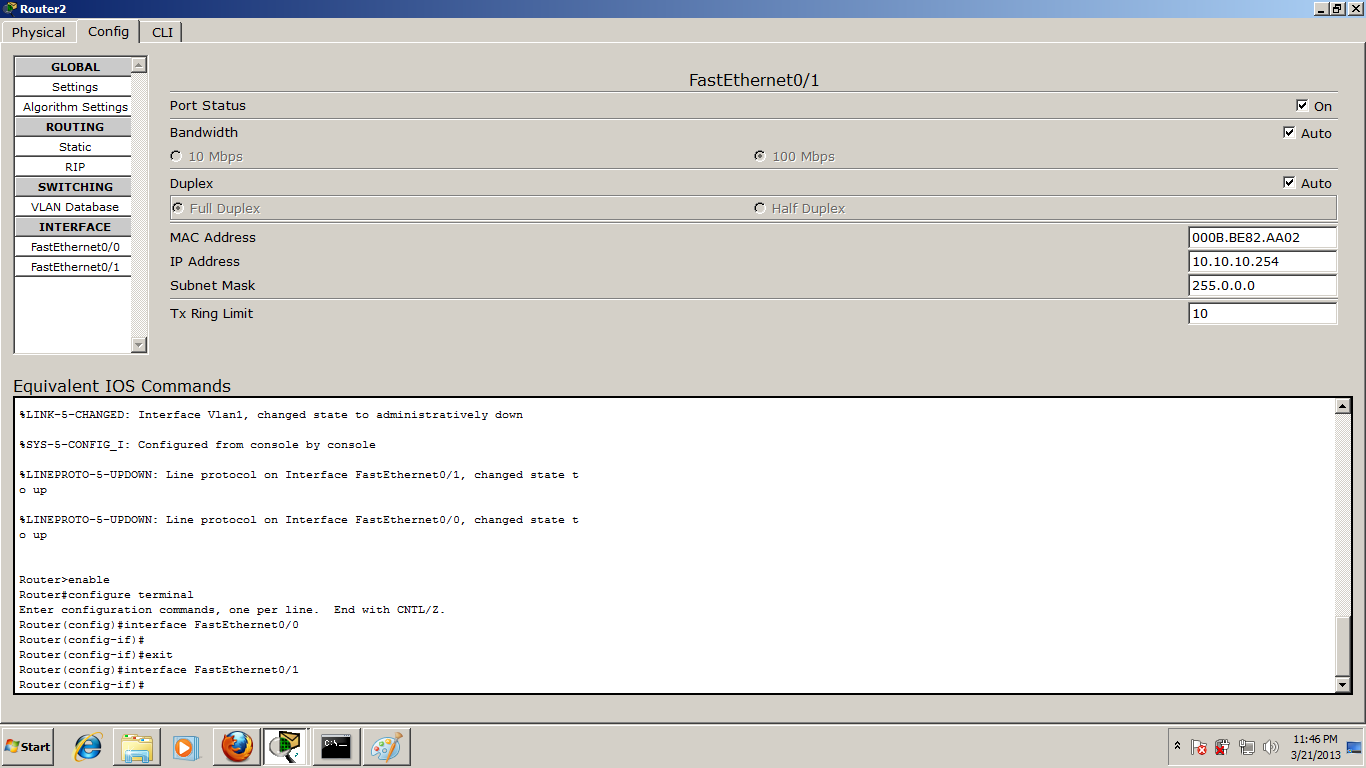
setelah kita melakukan konfigurasi pada pc server dan pc client sekarang waktunya kita mengkonfigurasi router. Agar antara PC server dan PC Client dapat terhubung.
adapun cara nya sebagai berikut 
Pada Fast Ethernet 0/0 kita hubungkan dengan access point, kemudian isikan ip gateway 192.168.10.254 pada Fast Ethernet 0/0 (ip ini adalah ip gateway yang diisikan pada pc client). Untuk lebih jelasnya perhatikan gambar berikut :

Konfigurasi IP pada Fast Ethernet 0/0

Konfigurasi IP pada Fast Ethernet 0/1
sekarang semua konfigurasi telah kita lakukan dan sekarang waktu nya kita cek konfigurasi kita apakah berhasil atau tidak. Untuk mengecek konfigurasi apakah berhasil atau tidak kita dapat melakukan ping dari komputer client ke komputer server. Untuk lebih jelasnya perhatikan gambar berikut

Test Ping ke IP Server
jika kita mendapatkan balasan reply pada saat melakukan ping, artinya konfigurasi kita telah berhasil. Sekarang untuk lebih memastikan nya lagi apakah konfigurasi kita berhasil atau tidak. Buka browser di salah satu PC Client dan coba akses ke alamat ip komputer server. Untuk lebih jelasnya perhatikan gambar berikut :

Test Akses ke Komputer Server dengan Menggunakan Browser di Komputer Client
jika muncul tampilan seperti diatas berarti konfigurasi Web server kita berhasil.

download disini
http://www.ziddu.com/download/21858495/urasiWebServerMenggunakanAccessPointdiPacketTracer.pdf.html 

Konfigurasi DHCP Server dan Web Server

Pada posting kali ini saya ingin coba berbagi ilmu mengenai cara konfigurasi DHCP Server dan Web Server di packet tracer
Adapun packet-packet yang digunakan yaitu : 4 buah PC Client, 2 buah PC Server,1 buah Switch, 1 buah Router
kemudian susun packet-packet tersebut seperti berikut :

 Skema Konfigurasi DHCP Server dan Web Server

Lakukan konfigurasi seperti berikut pada PC Server yang digunakan sebagai DHCP server


 Konfigurasi Gateway Pada PC Server yang Digunakan Sebagai DHCP Server


Konfigurasi DHCP Server


Konfigurasi IP Address Pada PC Server yang Digunakan sebagai DHCP Server

Jika selesai melakukan konfigurasi pada PC server sekarang waktu nya kita setting pada PC Client agar pengaturan IP nya menggunakan DHCP Server. Untuk lebih jelasnya perhatikan gambar berikut ini
 Konfigurasi DHCP Server Pada PC Client
lakukan konfigurasi seperti berikut pada tiap2 pc Client, hal ini bertujuan agar IP Address dan Gateway yang terdapat pada PC Client akan disetting secara default oleh DHCP Server.
elanjutnya konfigurasi pada PC Server yang akan digunakan sebagai Web Server
adapun langkah-langkah nya seperti berikut :
Konfigurasi Gateway dan DNS Server pada PC yang digunakan Sebagai Web Server
Konfigurasi IP pada PC Server yang digunakan Sebagai Web Server
jika selesai setting PC Server yang digunakan untuk web server dan dhcp server, sekarang waktunya kita hubungkan dengan router. Adapun cara yang harus kita lakukan yaitu kita akan memasukkan alamat gateway yang tadi nya kita isikan pada masing-masing PC Server. Untuk lebih jelasnya perhatikan gambar berikut :

Konfigurasi pada Fast Ethernet 0/0 pada router


Konfigurasi pada Fast Ethernet 0/1 pada router
pada Fast Ethernet 0/0 ini dihubungkan dengan PC Server yang digunakan sebagai DHCP Server sedangkan pada Fast Ethernet 0/1 ini dihubungkan dengan PC Server yang digunakan sebagai Web Server.
akhirnya semua konfigurasi telah kita lakukan sekarang waktu nya kita lakukan pengetesan jaringan kita adapun cara yaitu dengan melakukan ping dari komputer client ke komputer yang digunakan sebagai Web Server. Berikut cara yang dapat digunakan untuk melakukan pengetesan jaringan web server dan dhcp server kita.
Test Ping ke DHCP Server
jika kita mendapatkan balasan reply saat melakukan ping ke DHCP Server berarti konfigurasi DHCP Server kita berhasil, selanjutnya kita lakukan test ping ke Web Server seperti gambar di bawah ini

Test Ping ke Web Server
jika kita melakukan test ping ke Web Server dan mendapatkan balasan reply berarti konfigurasi web server kita pun juga berhasil sekarang coba buka browser pada PC Client dan masukkan alamat ip Web Server, seperti gambar berikut 
Tampilan di Browser PC Client Saat Mengakses ke Web Server
jika di browser kita masukkan ip Web Server dan muncul index seperti ntuh, berarti konfigurasi DHCP dan Web Server yang kita lakukan berhasil.

Konfigurasi Web Server dengan Packet Tracer

Konfigurasi web server dengan menggunakan packet tracer.
Adapun packet-packet yang kita perlu kan yaitu :
4 buah PC, 1 buah Switch, 1 buah Router, 1 buah PC Server
selanjutnya susun paket2 tersebut seperti gambar berikut :

jika selesai lakukan konfigurasi seperti berikut :
Lakukan konfigurasi ip seperti berikut pada PC 1


Konfigurasi Gateway Pada PC 1
Konfigurasi IP Address PC 1
lakukan hal yang sama pada PC 2, PC 3, dan PC 4.
  • PC 1
Gateway : 192.168.10.1
IP Address : 192.168.10.10
Subnet Mask : 255.255.255.0
  • PC 2
Gateway : 192.168.10.1
IP Address : 192.168.10.11
Subnet Mask : 255.255.255.0 
  • PC 3
Gateway : 192.168.10.1
IP Address : 192.168.10.12
Subnet Mask : 255.255.255.0 
  • PC 4
Gateway : 192.168.10.1
IP Address : 192.168.10.13
Subnet Mask : 255.255.255.0
Setting tiap2 PC, sekarang waktu nya kita setting PC server nya. Berikut cara setting PC Server nya :

Konfigurasi Gateway dan DNS Server di PC Server
Konfigurasi IP Address Untuk PC Server
adapun ip yang saya gunakan untuk konfigurasi PC Server yaitu :
  • PC Server
Gateway : 10.10.10.1
DNS Server : 10.10.10.10
IP Address : 10.10.10.10
Subnet Mask : 255.0.0.0
Selanjutnya kita lakukan konfigurasi pada router nya. Adapun yang dilakukan untuk konfigurasi Routernya adalah sebagai berikut :


 Konfigurasi Fast Ethernet 0/0

 Konfigurasi Fast Ethernet 0/1
pada konfigurasi router ini saya isikan alamat gateway yang sebelum nya saya isikan pada PC 1, 2, 3, 4 dan PC Server, adapun alamatnya seperti berikut :
  • Fast Ethernet 0/0
Gateway : 192.168.10.1
  • Fast Ethernet 0/1
Gateway : 10.10.10.1
setelah semua konfigurasi telah selesai dilakukan, sekarang waktunya kita lakukan tes untuk membuktikan apakah konfigurasi yang kita lakukan benar atau salah. adapaun cara nya yaitu sebagai berikut :
  • buka salah satu PC kemudian lakukan ping ke alamat Web Server.
  

jika mendapatkan balasan reply berarti konfigurasi yang kita lakukan adalah benar
  •  kemudian kita lakukan pengecekan ke alamat ip PC Server dengan cara memasukkan alamat IP komputer server. Berikut tampilannya:

download disini